BitLocker 복구 키를 요구할 때
저장장치가 암호화되어 잠긴 상태입니다. 고장이나 포맷 필요 여부는 이 화면만으로 알 수 없습니다.
먼저 확인할 순서
지금 확인할 일 1 / 3
화면의 복구 키 ID만 확인합니다. 48자리 복구 키 자체는 문의·사진·검색창에 올리지 마세요.
확인할 결과 · 내 계정에 저장된 여러 키 중 어떤 키를 찾을지 구분합니다.
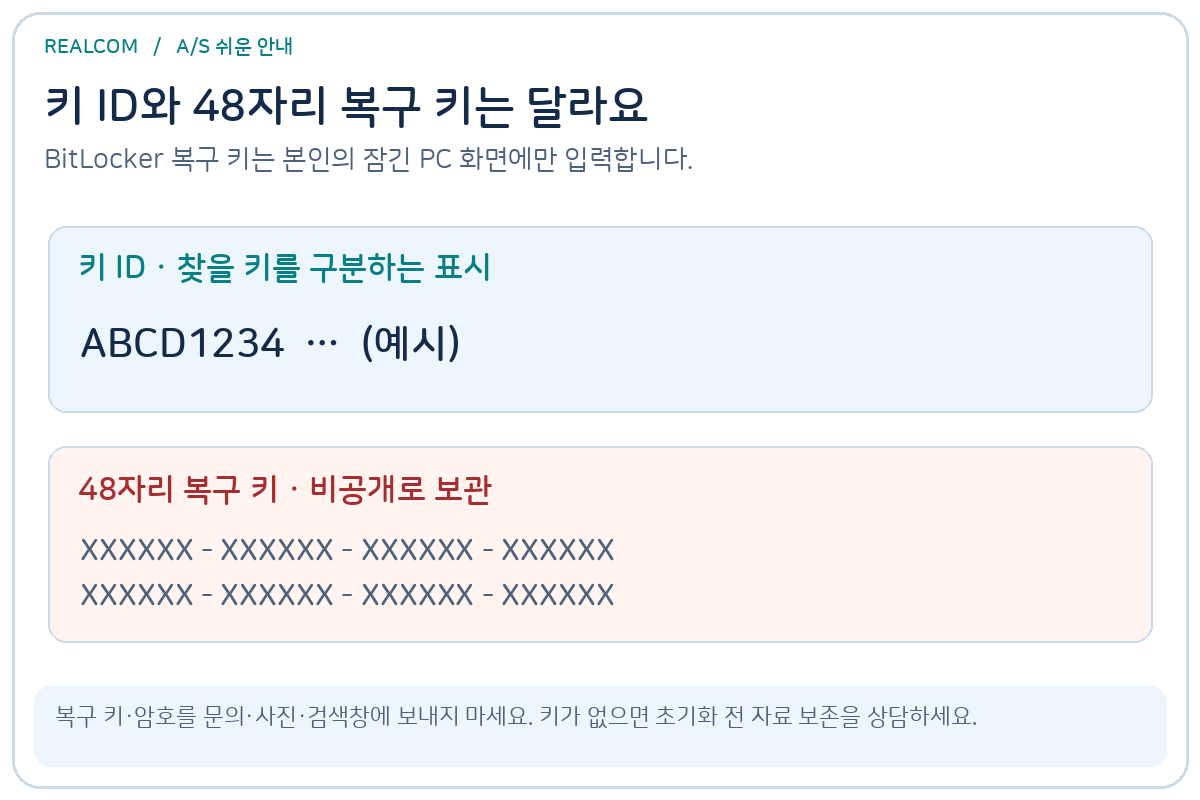
예시 화면입니다. 실제 복구 키나 개인정보는 들어 있지 않습니다.BitLocker 복구 화면. 키 ID 확인과 키 입력의 차이를 설명합니다. · 리얼컴 설명용 그림 · 실제 제품 사진이나 실측 화면이 아닙니다그림 크게 보기 ↗ 다른 휴대폰이나 PC에서 아래 Microsoft 공식 안내를 열어 본인 계정의 복구 키를 확인합니다. 키 ID가 일치하는 48자리 키를 본인의 잠긴 PC 화면에만 입력합니다. 회사·학교 PC는 해당 관리자에게 먼저 요청합니다.
확인할 결과 · 본인이 직접 정상 해제되는지 확인합니다. 복구 키와 비밀번호는 리얼컴에 보내지 않습니다.
예시 화면입니다. 실제 복구 키나 개인정보는 들어 있지 않습니다.BitLocker 복구 화면. 키 ID 확인과 키 입력의 차이를 설명합니다. · 리얼컴 설명용 그림 · 실제 제품 사진이나 실측 화면이 아닙니다그림 크게 보기 ↗ 키를 찾지 못하면 초기화·포맷·TPM 초기화를 멈추고 데이터 보존이 필요한지 상담합니다.
확인할 결과 · 자료를 유지할 방법과 다음 조치를 먼저 확인합니다.
해결되지 않았다면
- 언제부터 발생했는지
- 현재 화면에 표시된 문구
- 위 단계 중 해본 것과 그 결과
공식·관리자 참고 자료
무엇을 검색해야 할지 모르겠다면
아래 문구를 대신 준비했습니다. 버튼을 누르면 YouTube 검색결과가 열립니다.
- BitLocker 복구 키 ID Microsoft 계정 확인 방법이 검색어로 YouTube 검색 ↗