본체는 켜지는데 모니터에 신호 없음이 보일 때
Num Lock 반응으로 본체의 초기 동작 여부를 먼저 나눈 뒤, 반응하는 경우 모니터 입력·케이블·그래픽 출력 경로를 확인합니다.
먼저 확인할 순서
지금 확인할 일 1 / 4
모니터 메뉴의 INPUT 또는 SOURCE를 열어 실제 꽂은 HDMI/DP와 같은 입력을 선택합니다.
확인할 결과 · 예: HDMI 1에 꽂았다면 HDMI 1을 선택합니다.
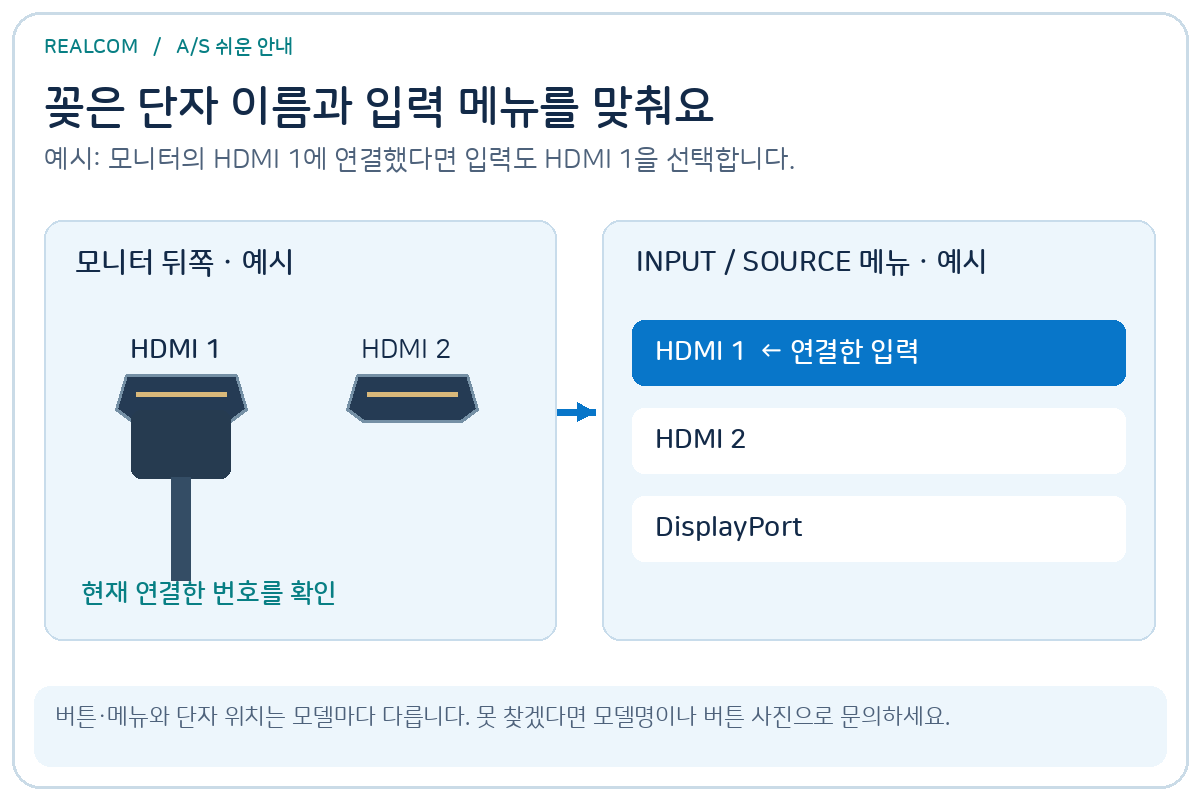
단자 이름과 입력 선택을 같은 것으로 맞춥니다.입력 선택 기능이 있는 모니터. 노트북 자체 화면에는 이 메뉴가 없을 수 있습니다. · 리얼컴 설명용 그림 · 실제 제품 사진이나 실측 화면이 아닙니다그림 크게 보기 ↗ PC와 모니터를 끄고 외부 영상 케이블 양쪽 연결을 확인합니다. 잠금 걸쇠가 있는 선은 억지로 당기지 마세요.
확인할 결과 · 커넥터가 끝까지 맞물리고 케이블이 손상되지 않았는지 확인합니다.
별도 그래픽카드가 있는 데스크톱이면 그 카드의 영상 단자인지 확인합니다. 포트 위치만으로 구분하지 말고 모르면 후면 사진으로 문의하세요.
확인할 결과 · 노트북에는 이 단계를 적용하지 않습니다.
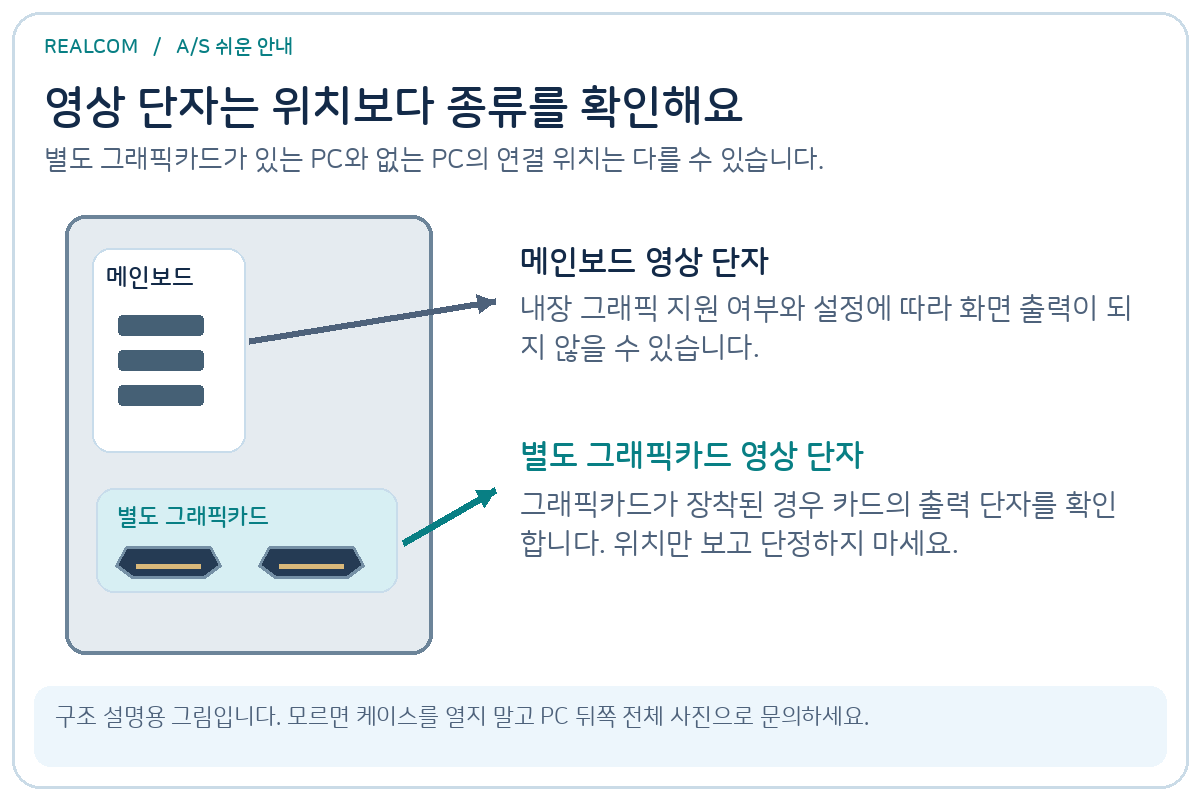
모델과 구성에 따라 단자 위치와 지원 기능이 달라집니다.데스크톱 외부 영상 연결. 케이스 분해 지시가 아닙니다. · 리얼컴 설명용 그림 · 실제 제품 사진이나 실측 화면이 아닙니다그림 크게 보기 ↗ 여분 장비가 있을 때만 다른 케이블 또는 모니터로 하나씩 바꾸어 비교합니다.
확인할 결과 · 어느 것을 바꿨을 때 정상인지 기록합니다. 장비가 없으면 건너뜁니다.
해결되지 않았다면
- 언제부터 발생했는지
- 현재 화면에 표시된 문구
- 위 단계 중 해본 것과 그 결과
공식·관리자 참고 자료
무엇을 검색해야 할지 모르겠다면
아래 문구를 대신 준비했습니다. 버튼을 누르면 YouTube 검색결과가 열립니다.
- 모니터 신호 없음 HDMI DP 입력 소스 확인이 검색어로 YouTube 검색 ↗
- 데스크톱 그래픽카드 모니터 케이블 연결 위치이 검색어로 YouTube 검색 ↗