업데이트 뒤 USB 스피커·DAC가 무음이거나 코드 10일 때
일부 USB 오디오 장치의 알려진 문제와 일반 연결 문제를 구분합니다. 코드 10만으로 같은 원인이라고 단정하지 않습니다.
먼저 확인할 순서
지금 확인할 일 1 / 4
외부에서 냄새·연기·불꽃·물기·배터리 부풀음이 없는지 확인합니다. 위험을 재현하거나 덮개를 열지 마세요.
확인할 결과 · 외부에서 보이는 위험 징후만 확인합니다. 덮개를 열거나 손으로 뜨거운 부분을 만지지 마세요.
위험 징후가 없음을 확인하기 전에는 뒤의 시험을 열지 않습니다.
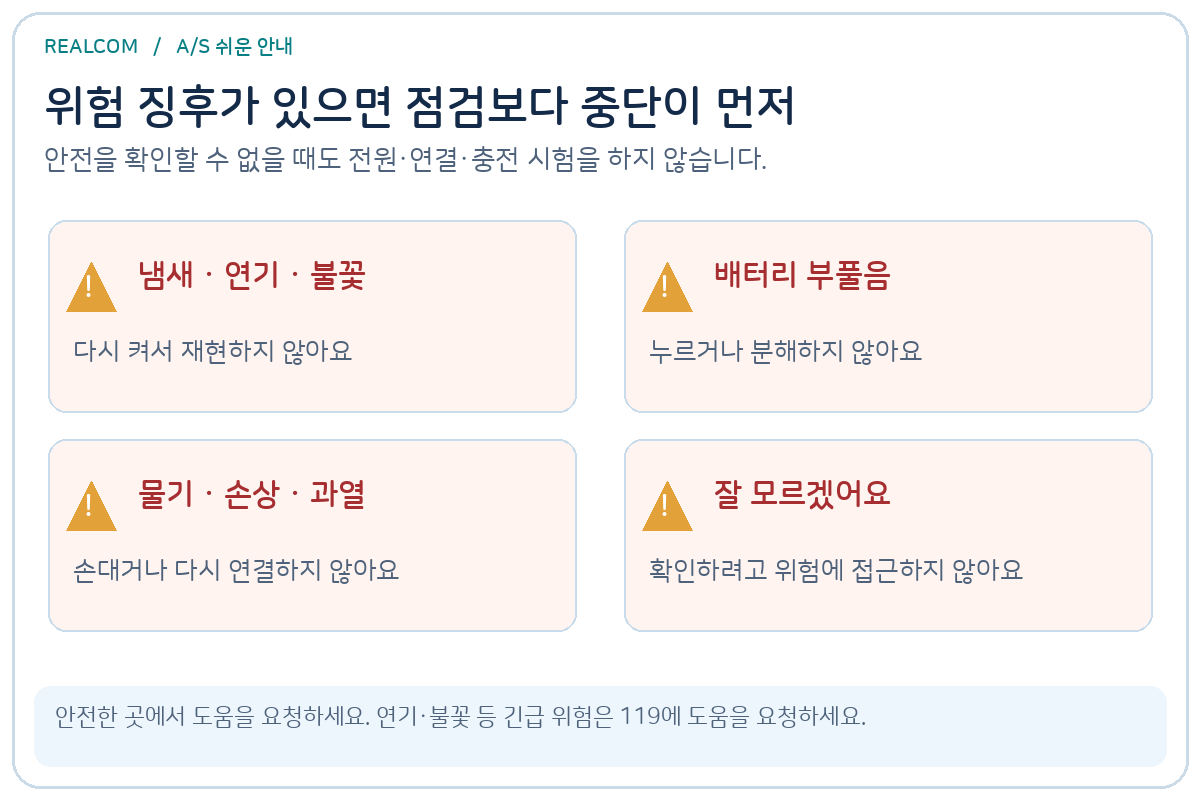
위험 여부를 확인하려고 기기를 다시 켜거나 분해하지 마세요.전원·배터리·외부 연결 점검 전. 안전 여부가 불명확하면 시험하지 않습니다. · 리얼컴 설명용 그림 · 실제 제품 사진이나 실측 화면이 아닙니다그림 크게 보기 ↗ 소리 설정에서 사용할 출력 장치를 선택합니다. 장치 관리자에서 해당 USB 오디오 장치의 오류 번호를 확인만 합니다.
확인할 결과 · 장치 이름, Code 10 여부, 다른 출력 장치의 정상 여부를 기록합니다.
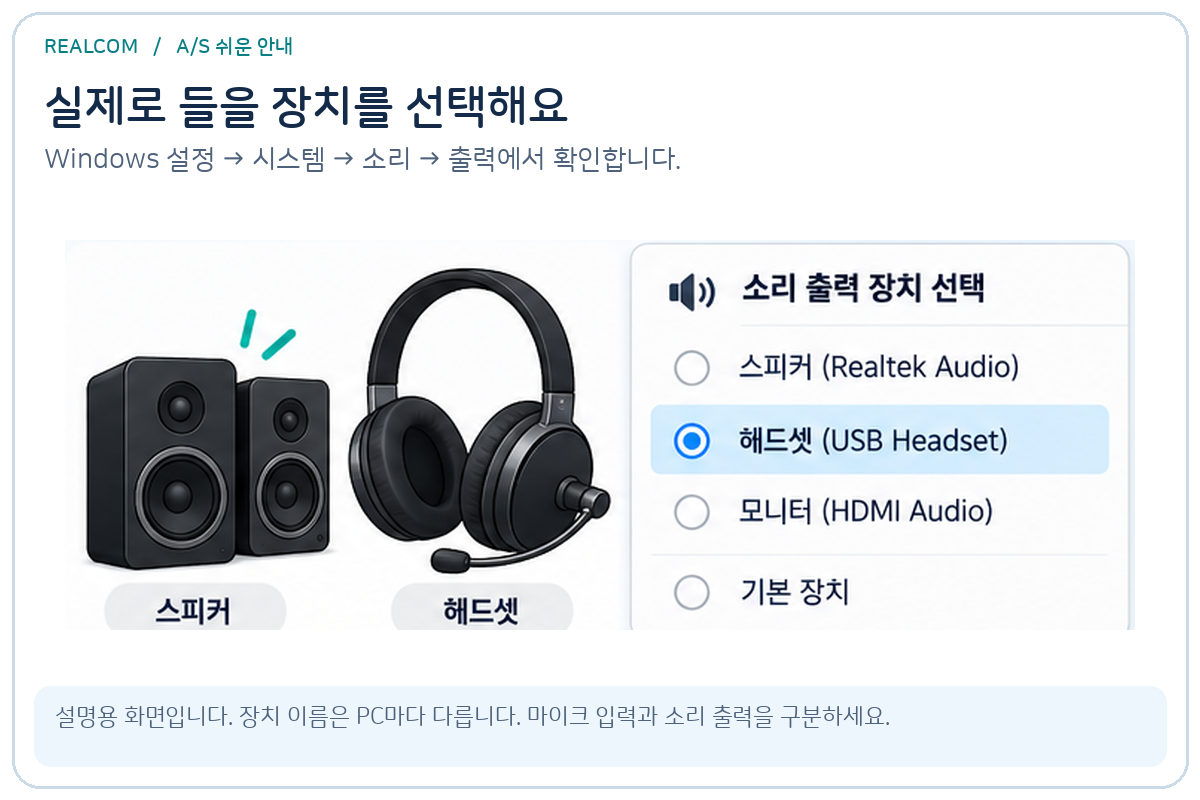
Windows 설정 → 시스템 → 소리 → 출력에서 확인합니다.설명용 예시. 실제 Windows 화면·기기·리얼컴 직원 사진이 아닙니다. · 리얼컴 설명용 그림 · 실제 제품 사진이나 실측 화면이 아닙니다그림 크게 보기 ↗ 설정 → Windows 업데이트 → 업데이트 기록에서 설치 날짜와 KB 번호를 확인합니다. Windows 키 + R을 누르고 winver를 입력한 뒤 확인을 눌러 Windows 버전·빌드를 기록합니다.
확인할 결과 · 2026-09-08 업데이트 이후의 일부 USB Audio Class 1.0 문제와 조건이 맞는지 공식 문서로 비교합니다.
연결 장치가 안전한 상태라면 허브 대신 PC의 다른 USB 포트에 한 번 직접 연결합니다. 공식 문서의 해당 장치 대응이나 수정 업데이트를 확인합니다.
확인할 결과 · 다른 포트에서도 같으면 드라이버를 반복 삭제하지 말고 모델·KB·오류 번호로 문의합니다.
해결되지 않았다면
- PC·장치 모델 또는 구매 사양
- 오류 문구와 발생 시점
- 시도한 확인과 실제 결과 (모르는 항목은 생략)
공식·관리자 참고 자료
무엇을 검색해야 할지 모르겠다면
아래 문구를 대신 준비했습니다. 버튼을 누르면 YouTube 검색결과가 열립니다.
- 윈도우 USB DAC 스피커 Code 10 업데이트 후 소리 없음이 검색어로 YouTube 검색 ↗